Quand choisir un diagramme circulaire
Un diagramme circulaire représente la part de chaque catégorie dans un total significatif. La superficie de chaque secteur est proportionnelle à sa valeur, et les pourcentages sont calculés à partir de la somme des valeurs saisies.
Il convient surtout à un petit nombre de catégories bien distinctes. Si les écarts sont faibles, si les catégories sont nombreuses ou si des valeurs négatives doivent apparaître, préférez un graphique en colonnes.
Préparer les catégories et les valeurs
Saisissez un libellé et un nombre fini supérieur ou égal à zéro par ligne. Les valeurs nulles peuvent rester dans le tableau, mais ne produisent pas de secteur visible. Au moins une valeur doit être strictement positive.
Utilisez des montants, des effectifs ou des quantités appartenant au même ensemble : vous n’avez pas à calculer vous-même des pourcentages. Évitez de mélanger des mesures qui ne forment pas un total cohérent.
Personnaliser et exporter le graphique
Adaptez la palette, la légende, les pourcentages, le titre et le sous-titre. Vous pouvez saisir les valeurs, coller des cellules ou importer localement des fichiers CSV, TSV, TXT ou XLSX.
L’aperçu SVG réagit aux modifications valides du tableau. Téléchargez le résultat en SVG, PNG, JPEG ou PDF ; conservez également les données CSV ou le projet JSON pour le reprendre plus tard.
Commencer avec un modèle Diagramme circulaire
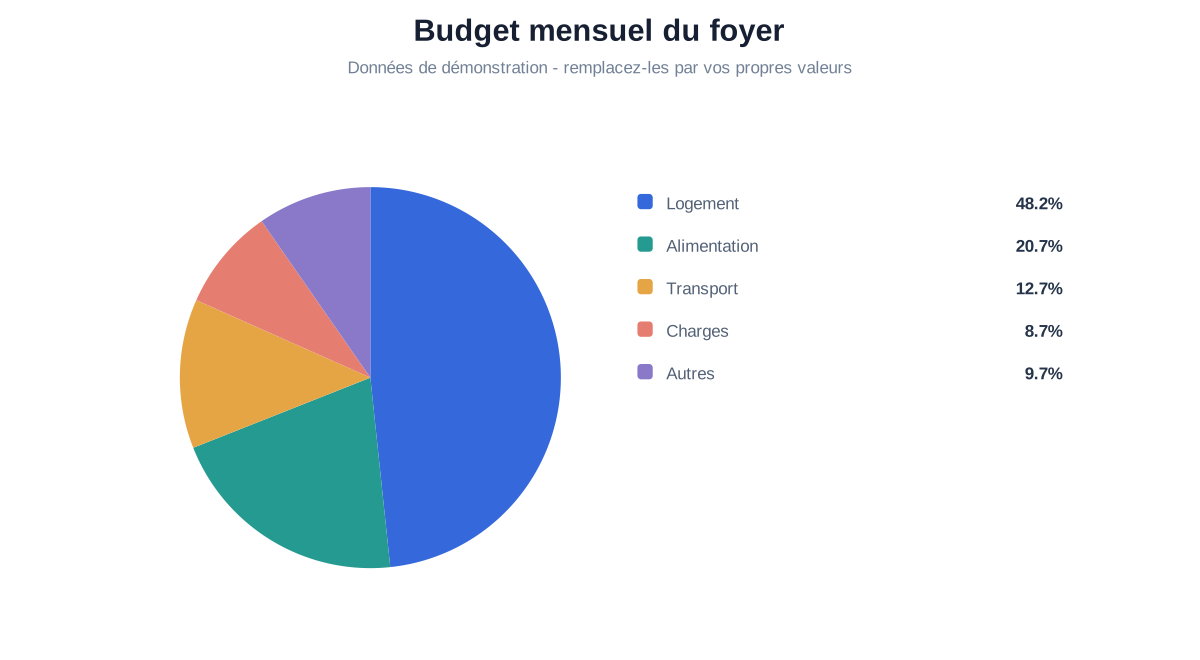
Répartition du budget mensuel
Visualisez la répartition de dépenses mensuelles fictives entre plusieurs catégories. Remplacez tous les montants par vos propres données.
Questions sur Diagramme circulaire
Non. Le logiciel calcule les proportions à partir de la somme des valeurs non négatives.
Non. Un diagramme circulaire représente des parts d’un total et refuse les nombres négatifs.
Lorsque vous voulez comparer précisément des différences faibles, de nombreuses catégories ou des valeurs pouvant être négatives.